Mudanças entre as edições de "Instalação PHVersão"
(→Instalação no Primeiro Acesso) |
|||
| (5 revisões intermediárias pelo mesmo usuário não estão sendo mostradas) | |||
| Linha 1: | Linha 1: | ||
==='''Conceito'''=== | ==='''Conceito'''=== | ||
| − | O PHVersao é o executável que realiza a instalação do PHERP nas estações dos usuários, estabelecendo a conexão com o servidor. Além de facilitar a instalação inicial, este arquivo | + | O PHVersao é o executável que realiza a instalação do PHERP nas estações dos usuários, estabelecendo a conexão com o servidor. Além de facilitar a instalação inicial, este arquivo garante o acesso às atualizações mais recentes dos arquivos, diretamente do servidor, toda vez que a aplicação é aberta através do atalho principal. |
==='''Instalação no Primeiro Acesso'''=== | ==='''Instalação no Primeiro Acesso'''=== | ||
| + | Para baixar o PHVersaoApp você pode buscar diretamente na Microsoft Store: | ||
| + | |||
| + | <img style="width:800px" src="https://wiki.phsys.com.br/images/WIKI/modulos/Instalação/msstore_image.png" alt="Time"> | ||
| + | |||
| + | Ou clicar no link a baixo: | ||
| + | |||
| + | [https://apps.microsoft.com/detail/9MXZHWDHJRW2?hl=pt-br&gl=BR&ocid=pdpshare Baixar instalador do PHERP]. | ||
| + | |||
Ao executar o PHVersaoApp na estação do cliente será solicitado: | Ao executar o PHVersaoApp na estação do cliente será solicitado: | ||
| Linha 10: | Linha 18: | ||
*'''Base de Dados:''' Nome da base de dados configurada no [[Servidor_de_Aplicação#PHServerConf|PHServerConf.]] | *'''Base de Dados:''' Nome da base de dados configurada no [[Servidor_de_Aplicação#PHServerConf|PHServerConf.]] | ||
| − | Após preencher as informações e clicar em | + | Após preencher as informações e clicar em Avançar, será possível ajustar o diretório de instalação (Recomendado utilizar o diretório: C:\PH Sys). |
| − | Ao clicar em concluir, será realizada a instalação de todos os arquivos | + | Ao clicar em concluir, será realizada a instalação de todos os arquivos necessários para acessar o sistema, e ao finalizar, será aberto a tela de login para inserir seus respectivos dados de usuário. Para os próximos acessos, vai estar disponível o atalho em sua área de trabalho. |
| − | |||
| − | |||
| − | |||
| − | |||
| − | |||
| − | |||
| − | |||
| − | |||
Edição atual tal como às 15h42min de 14 de setembro de 2026
Conceito
O PHVersao é o executável que realiza a instalação do PHERP nas estações dos usuários, estabelecendo a conexão com o servidor. Além de facilitar a instalação inicial, este arquivo garante o acesso às atualizações mais recentes dos arquivos, diretamente do servidor, toda vez que a aplicação é aberta através do atalho principal.
Instalação no Primeiro Acesso
Para baixar o PHVersaoApp você pode buscar diretamente na Microsoft Store:
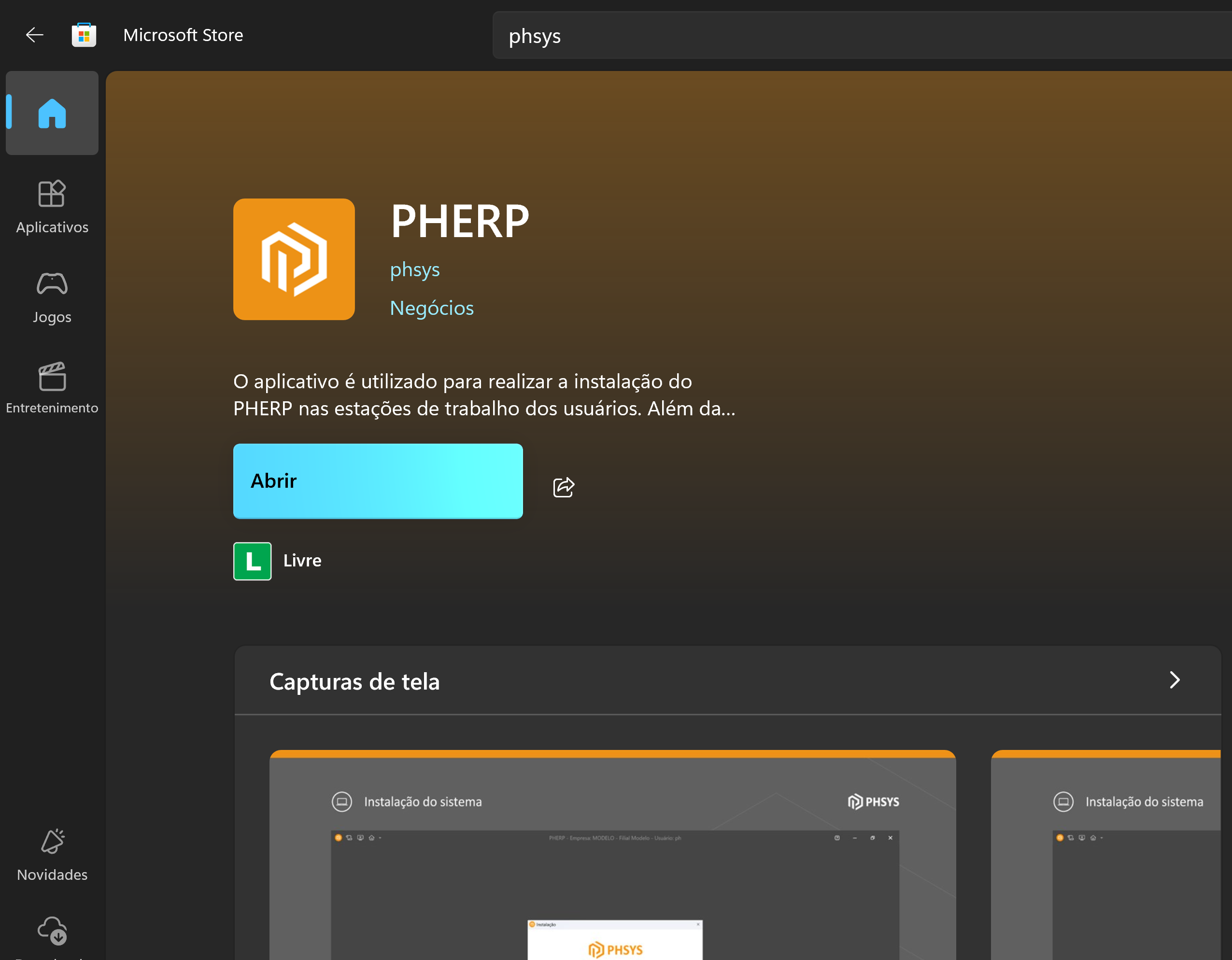
Ou clicar no link a baixo:
Ao executar o PHVersaoApp na estação do cliente será solicitado:
- Servidor Aplicação: IP do servidor, ou nome do servidor que está hospedado o PHServer.
- Porta: Porta configurada para acesso ao servidor.
- Usar SSL: Quando servidor utilizar SSL, deve-se marcar esta opção.
- Base de Dados: Nome da base de dados configurada no PHServerConf.
Após preencher as informações e clicar em Avançar, será possível ajustar o diretório de instalação (Recomendado utilizar o diretório: C:\PH Sys). Ao clicar em concluir, será realizada a instalação de todos os arquivos necessários para acessar o sistema, e ao finalizar, será aberto a tela de login para inserir seus respectivos dados de usuário. Para os próximos acessos, vai estar disponível o atalho em sua área de trabalho.
